会话工作台
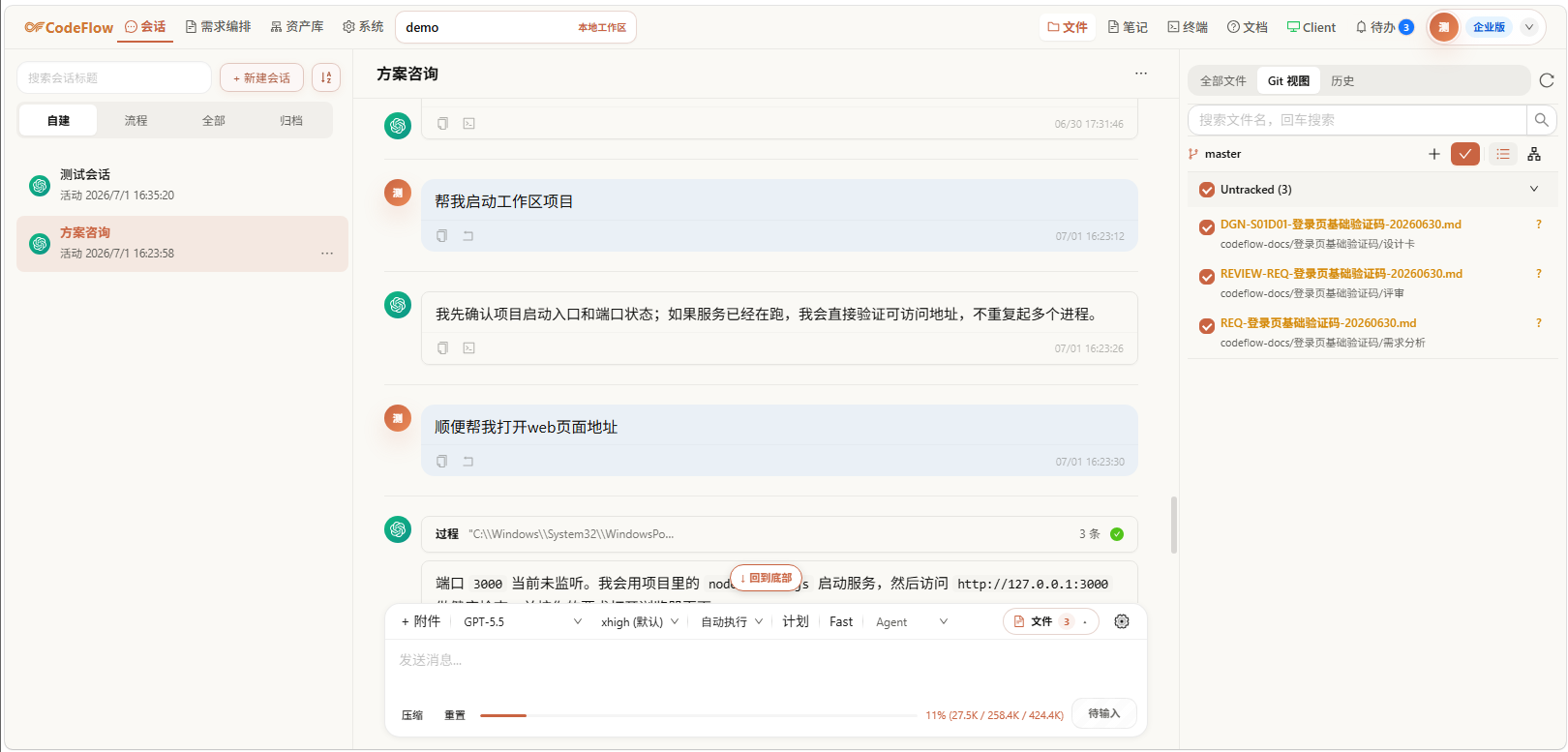
会话工作台是 CodeFlow 的日常工作入口之一。用户在这里创建会话、输入任务、引用工作区文件、查看 AI 回复和工具调用,并对文件变更、Git 状态、终端命令和回滚结果进行审查。Web 负责展示和交互,真实的文件读取、命令执行、模型调用和变更落地由已连接的 Client 在本地工作区完成。
普通会话适合代码问答、问题排查、局部修改、解释项目逻辑和小型验证任务。需要需求分析、流程门禁、人工审批、产出物版本和交付证据的任务,应进入“需求与编排”。
3.1 工作台布局总览
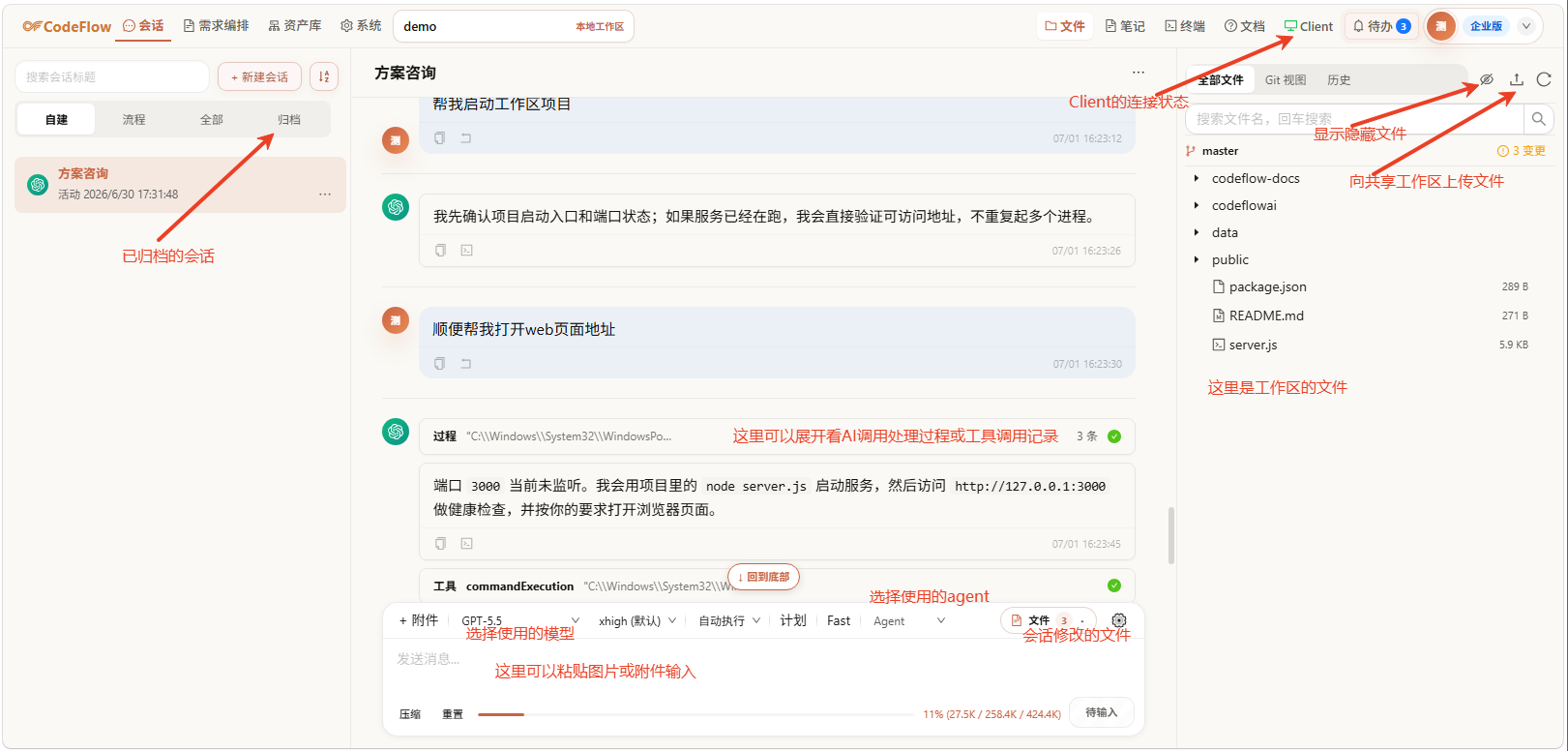
进入会话工作台后,页面围绕当前工作区组织内容。主要功能如下:
- 顶栏提供全局入口和当前连接状态;
- 左侧会话列表用于创建、切换、筛选和管理会话;
- 中间消息区展示用户消息、助手回复、工具调用、文件变更、待办和错误;
- 底部输入区用于发送任务、添加附件、引用文件和调整模型相关参数;
- 右侧或弹窗区域承载文件浏览、Git、终端、文件变更、队列、Inspector 等辅助面板。
一次完整的会话通常从左侧选择或新建会话开始,在底部输入区描述任务,随后在消息区阅读 AI 的执行过程。如果 AI 修改了文件,工作台会出现文件变更入口;如果任务需要命令验证,可以打开终端查看真实输出;如果需要核对代码或文档,可以在文件浏览器中查看工作区文件。
3.2 会话管理
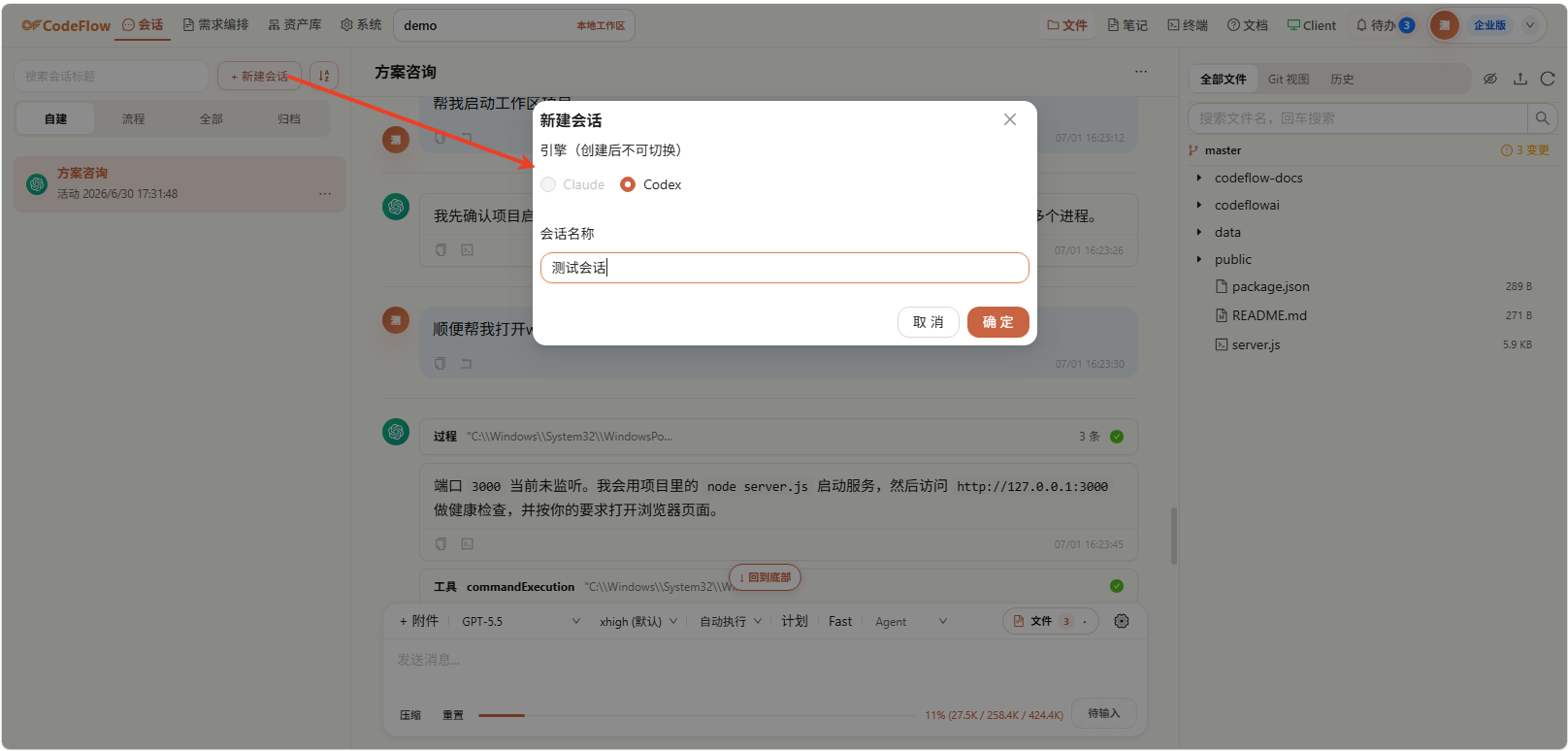
在左侧会话列表点击“新建会话”,填写会话名称并选择引擎(如果无可用的模型KEY,引擎会无法选择),国内国外的大模型基本都兼容Codex和Claude两个引擎,用于和大模型交互。会话创建后会锁定引擎,用于保持历史上下文、模型能力和后续消息一致;需要更换引擎时,创建新会话。
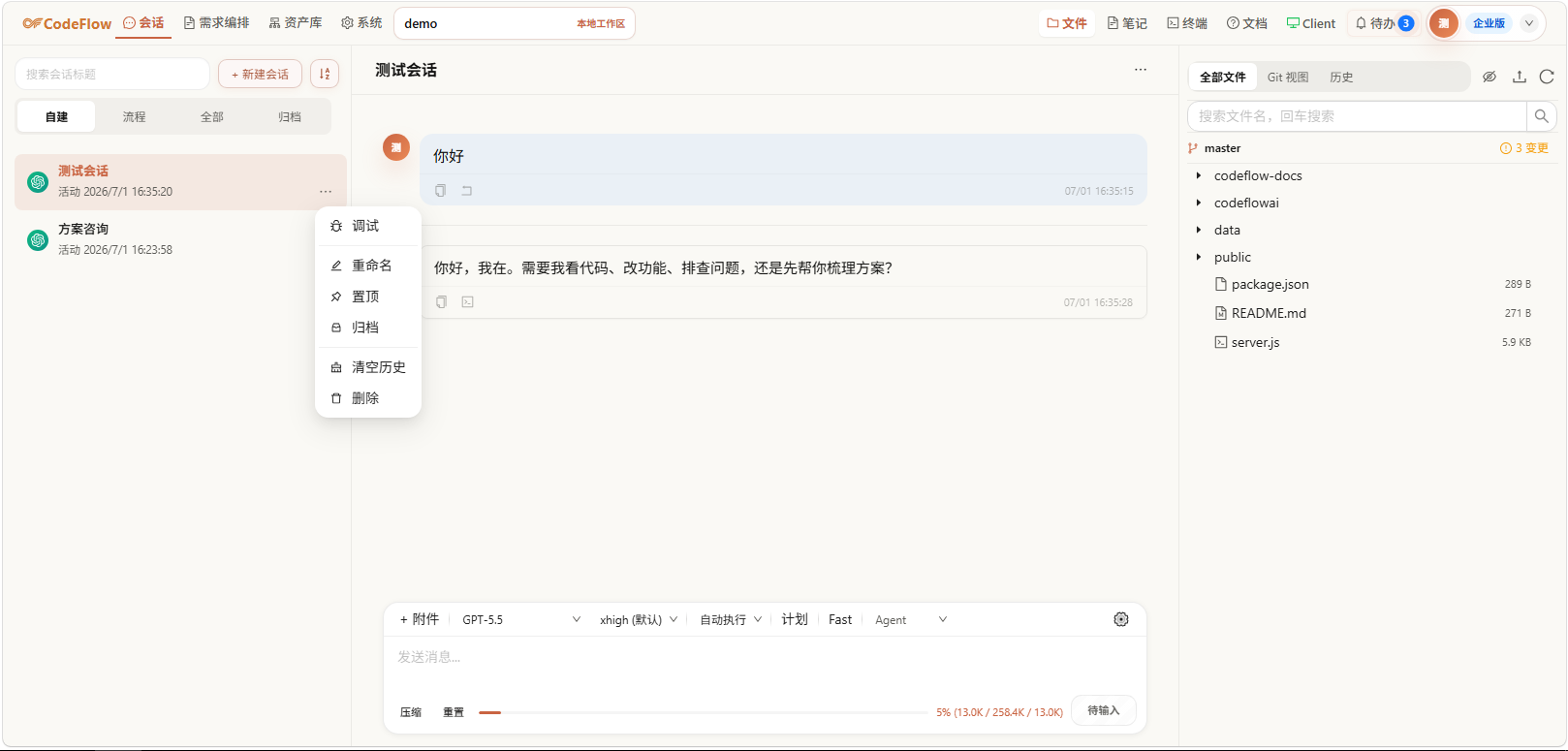
会话名称应表达任务目标,例如“排查登录失败”“解释工作流运行状态”“补充接口文档”。清晰的标题能降低后续检索和复盘成本。长期使用的会话可以重命名;当前阶段常用会话可以置顶;暂时不使用但仍需保留历史的会话可以归档;确认不再需要历史上下文时可以删除。
切换会话时,中间消息区和底部草稿会切换到对应会话。会话列表会跟随当前工作区变化,不同工作区的会话不会混在一起。共享工作区中的会话还会受到有权限控制,只有具备写入条件的用户才能继续发送消息或执行写操作。
会话状态用于判断当前会话是否可继续操作。常见状态包括运行中、待确认、待补充输入、待查收、只读和已失效。
- 运行中表示当前 AI 回合尚未结束;
- 待确认或待补充输入表示需要用户处理;
- 只读表示当前用户只能查看;
- 已失效表示引擎上下文已丢失,需要创建新会话继续工作。
输入区的上下文占用会展示当前模型上下文使用情况。上下文接近上限时,默认自动压缩上下文;如果会话目标已经变化,创建新会话比继续堆叠历史更清晰。清空历史会删除本地历史事件并重置引擎会话,只在确认不再需要历史记录时使用。
3.3 消息输入与附件
底部输入区用于把任务交给 AI。可以直接输入自然语言任务,也可以在输入框中使用 @ 引用当前工作区的文件或目录。引用文件适合让 AI 精确读取源码、配置、Markdown 或测试文件;引用目录适合说明范围,但不应替代明确任务描述。
附件用于补充工作区外的材料,例如截图、设计稿、日志片段、报错信息或临时文本文件。工作区内已有的资料优先使用文件引用,外部资料再使用附件。粘贴图片后,输入区会显示图片缩略图;模型不支持图片输入时,页面会提示只能发送文本和文本附件。
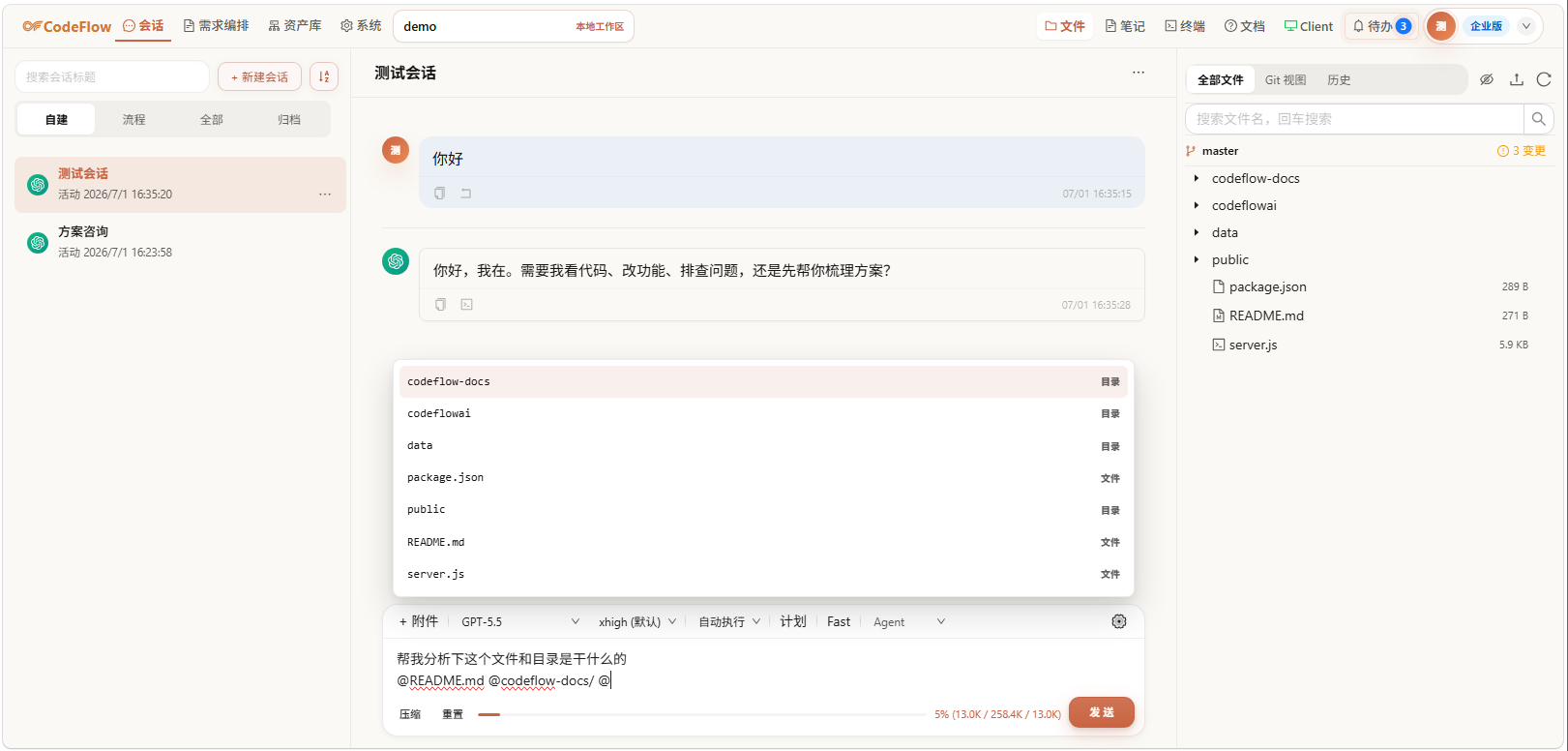
在输入框按下Ctrl + Enter 或者 Atl + Enter 或者 Shift + Enter都会进行换行,单独按下Enter或点击“发送”按钮,会发送内容给AI。发送消息前,可以按需要选择模型、思考强度、访问模式、计划模式和角色。已有对话后,部分上下文配置会锁定,以保持当前会话的一致性。发送后,当前回合会进入运行状态;需要停止当前回合时点击中断。运行中继续发送的新消息会进入待发送队列,队列中可以查看内容和附件、调整顺序、暂停、继续投递或删除待投递项。
在共享工作区中,输入区会显示 Writer Lock 状态。被其他用户占用时,当前标签页不能编辑草稿、模型参数或发送内容;具备权限时可以接管编辑权。接管前应确认对方没有正在进行的关键操作,避免覆盖草稿或交叉写入。
3.4 消息流阅读
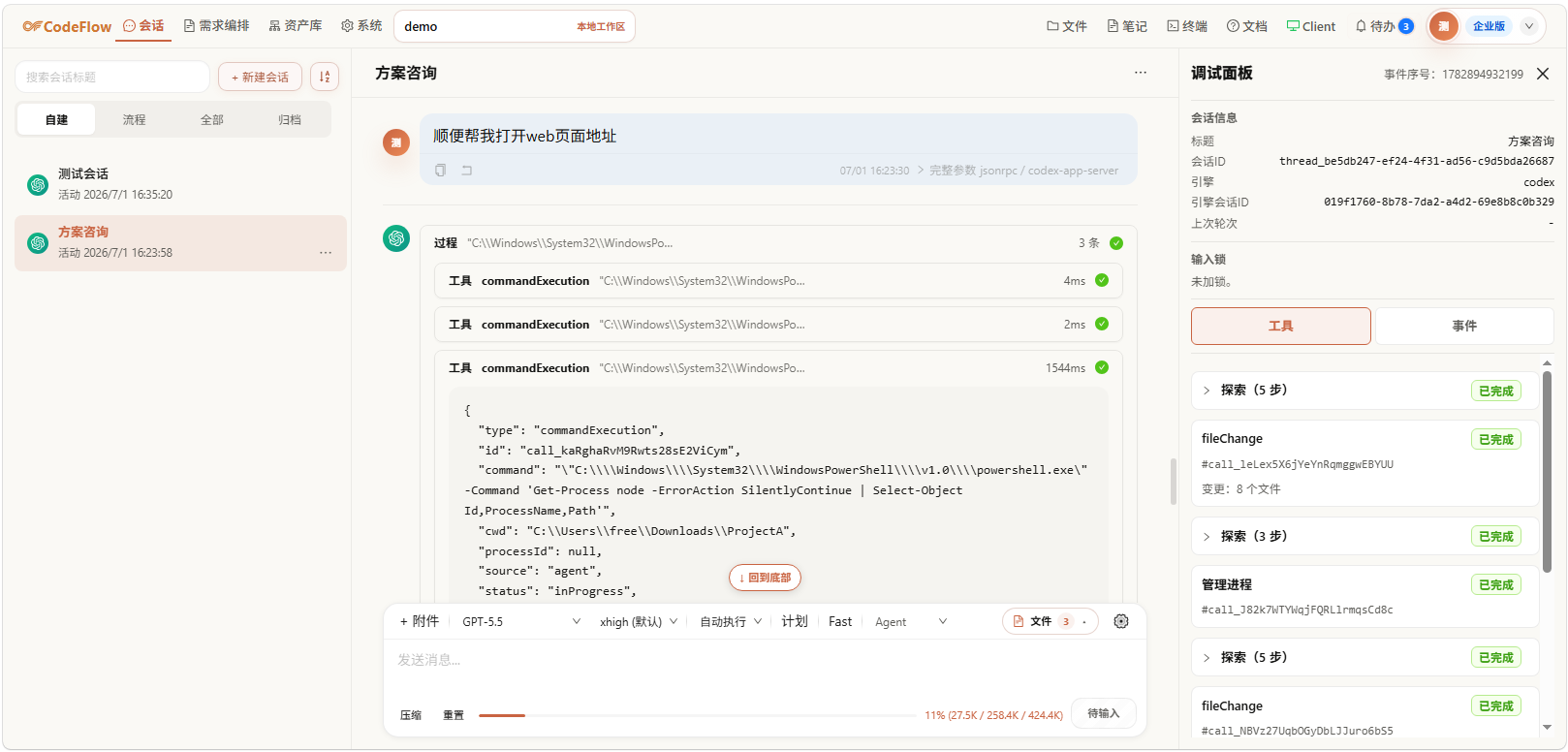
消息流是会话的运行证据,不只是聊天记录。阅读时先确认用户目标是否被正确理解,再看 AI 是否调用了合适的工具或命令,然后查看文件 Diff、Review 结果、Explore 结果和最终结论。
- 用户消息用于记录任务目标、附件和文件引用。
- AI 回复用于展示解释、计划、追问、结论和验证说明。
- 工具调用用于展示 AI 读取文件、搜索代码、执行命令、查看状态等动作。
- 文件 Diff 用于确认实际改动内容。
- Review 结果用于阅读审查结论。
- Explore 结果用于阅读探索过程和发现。
- 调试面板用于汇聚AI对工具的调用和大模型的交互记录。
3.5 文件浏览与预览
文件浏览器用于在 Web 中查看当前工作区的目录树和文件内容。它不替代 IDE,但能让用户在同一个页面里核对 AI 正在读取或修改的文件。
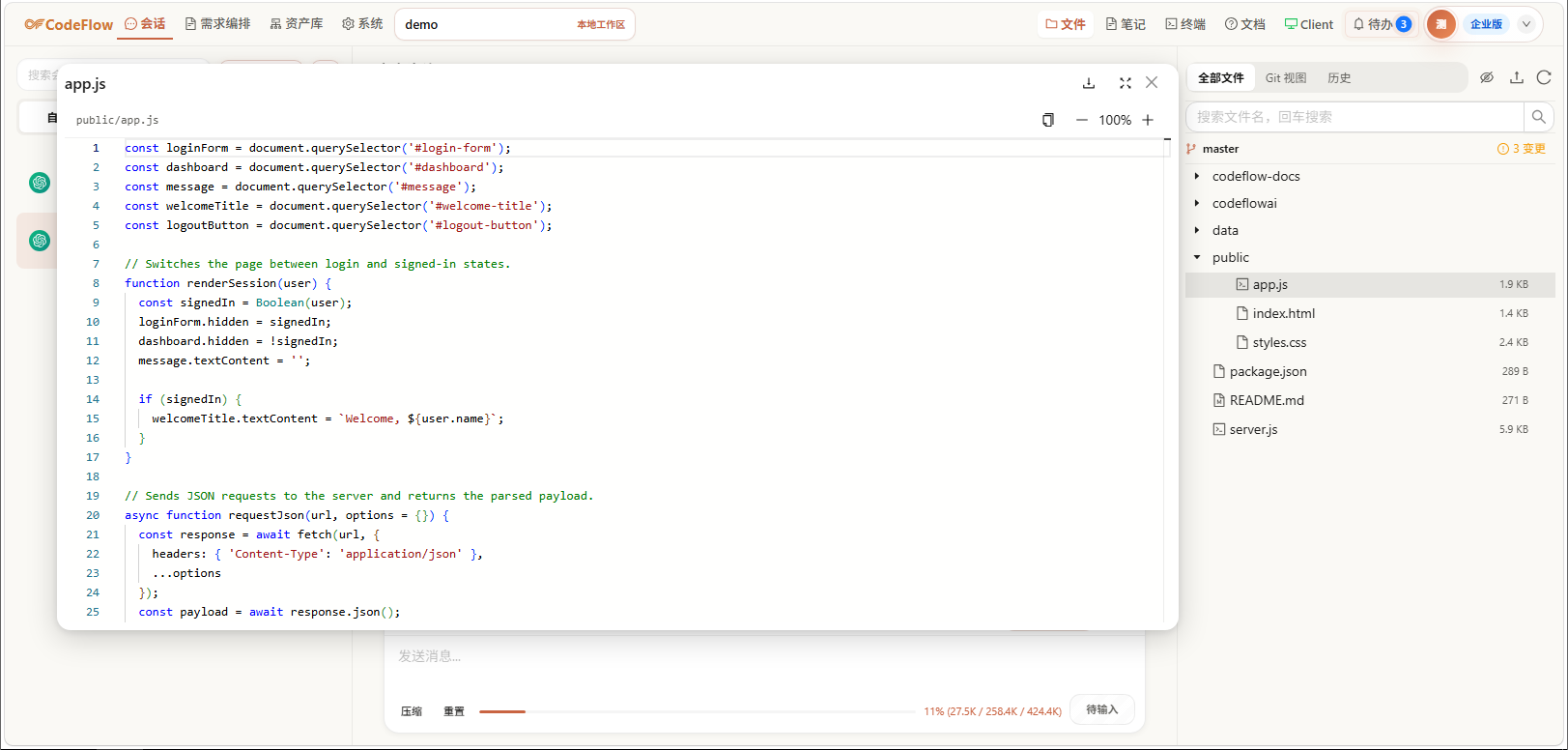
在文件树中选择文件后,右侧预览区会展示内容。代码和文本文件以代码预览方式展示;Markdown 可以在预览和源码之间切换;图片以图像方式展示。对于文档、表格、PDF 和二进制文件,页面会按支持能力展示预览或提示无法预览。
文件预览可以配合消息输入使用。定位到关键文件后,将路径引用到下一条消息,可以让 AI 明确阅读范围。AI 修改文件后,也可以通过文件浏览器直接打开相关文件核对最终内容。
点击“眼睛”图标按钮,可用显示或关闭系统隐藏文件,一般是以“.”开头的文件或目录。
3.6 Git 管理
Git 管理用于查看当前工作区的版本状态、文件差异、分支和提交信息。它把 AI 产生的改动纳入开发者熟悉的版本控制流程。
进入 Git 面板后,先查看当前分支和工作区状态。变更文件会按暂存、未暂存、未跟踪等状态展示。点击文件可以查看 Diff;对图片、文档等非文本文件,页面会使用可用预览方式辅助核对。
提交前先确认修改文件是否在任务范围内,再确认实现逻辑是否符合需求,最后确认验证结果是否覆盖风险。对账号、权限、支付、订单、审计、编排、文件写入等高风险模块,应重点检查错误处理、权限判断、数据一致性和失败中止逻辑。
如果工作区已经存在用户未提交改动,不要和 AI 本次任务混在一起提交。先区分哪些是本次会话产生的,哪些是用户已有改动;必要时分批暂存和提交。丢弃更改会影响真实工作区文件,执行前必须确认路径和范围。
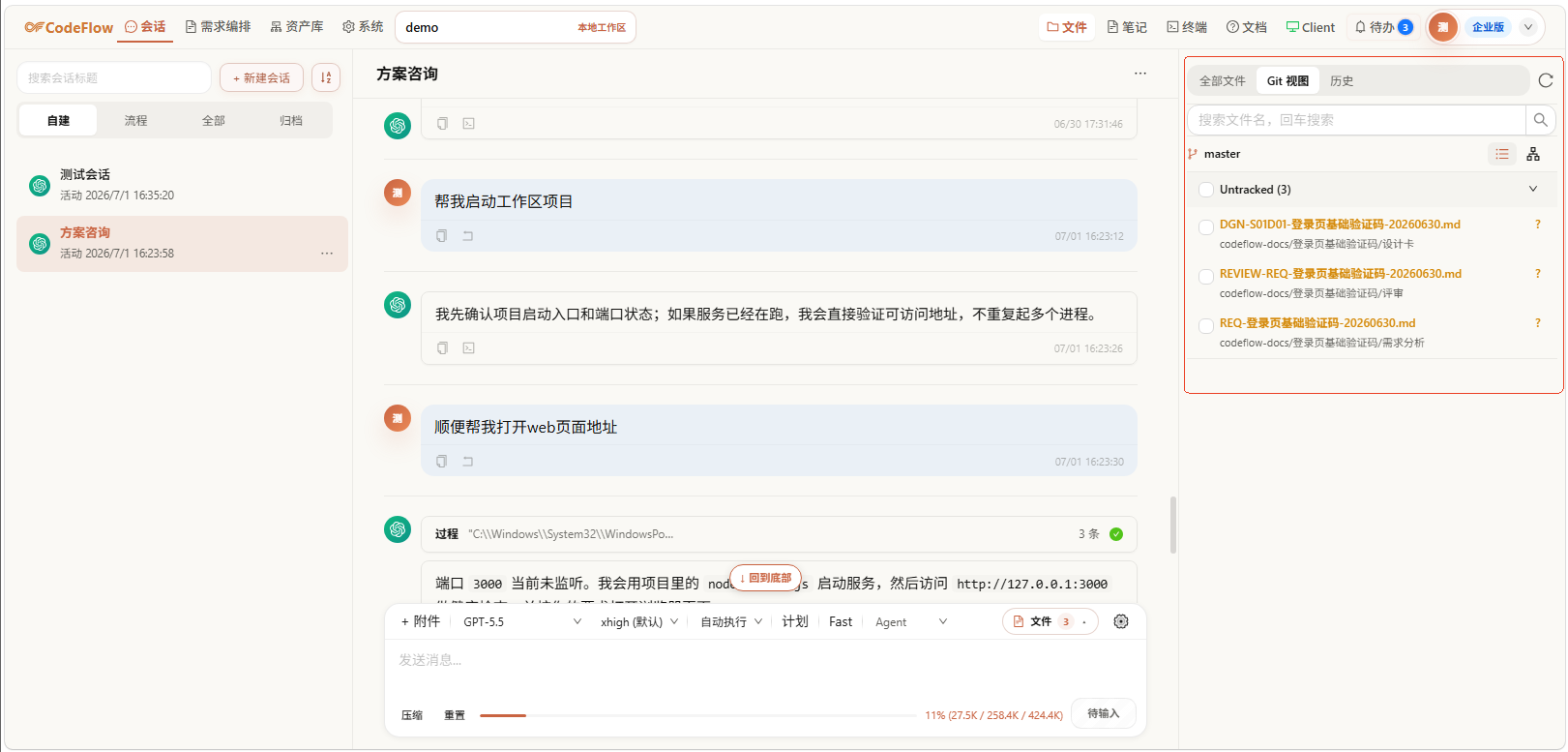
选择变更文件后,“+” git暂存命令;“勾” git提交命令。
3.7 终端与动作模板
终端由 Client 在本地工作区中创建和管理。Web 负责展示终端和发送输入,真实命令运行在 Client 所在机器。终端可用于运行项目脚本、测试、类型检查、构建、启动临时开发服务和复现错误。
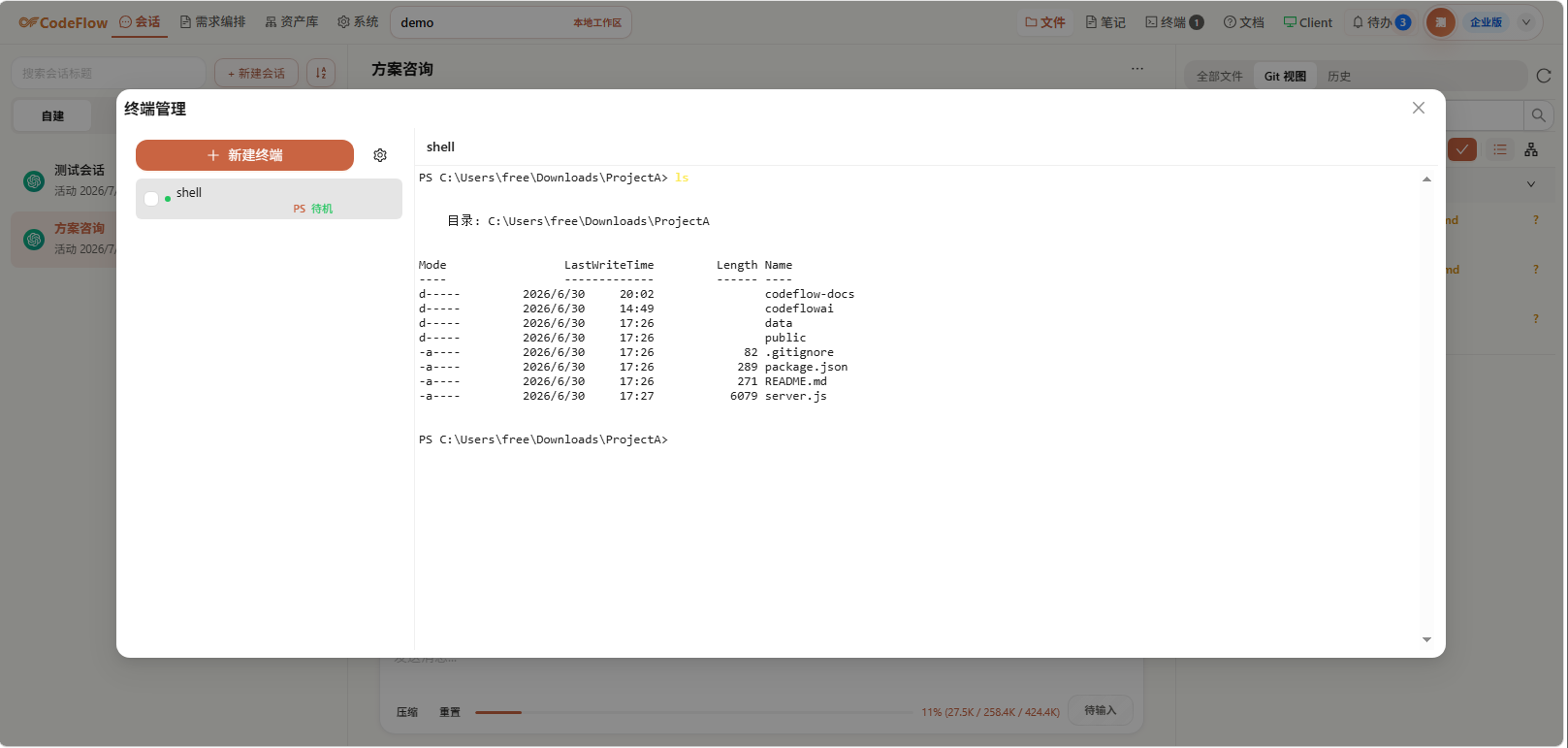
打开终端后,可以创建新的终端会话,选择终端类型或使用默认自动检测。终端输出会实时显示在 Web 中,用户可以在消息流和终端之间对照命令结果。长时间运行的服务应保留明确用途和停止方式,完成验证后及时停止。
动作模板用于把常用命令做成按钮。每个自定义操作可以配置名称、命令、终端类型、工作目录、图标、颜色、是否启用和是否自动执行。工作目录限定在当前 workspace 内,适合把常用测试、构建、启动服务或排障命令沉淀为可复用动作。
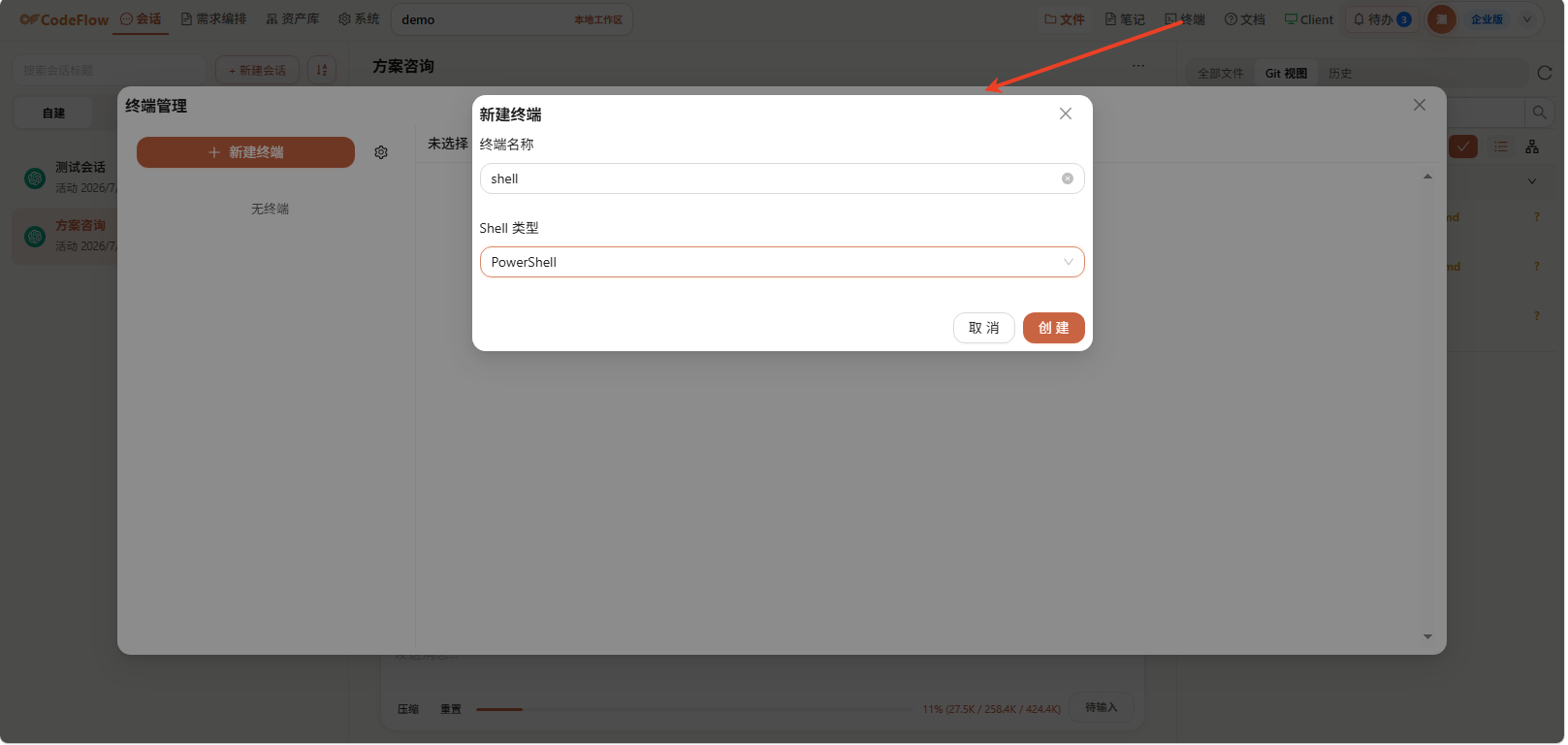
创建终端后即可执行命令。
3.8 文件变更、回滚与人工接管
AI 修改文件后,工作台会展示文件变更入口。文件变更面板会列出本次会话记录到的变更文件,区分新增、修改、删除等状态,并提供预览、Diff、撤销或接受相关操作。审查时先看变更文件是否在任务范围内,再看 Diff 是否符合预期。
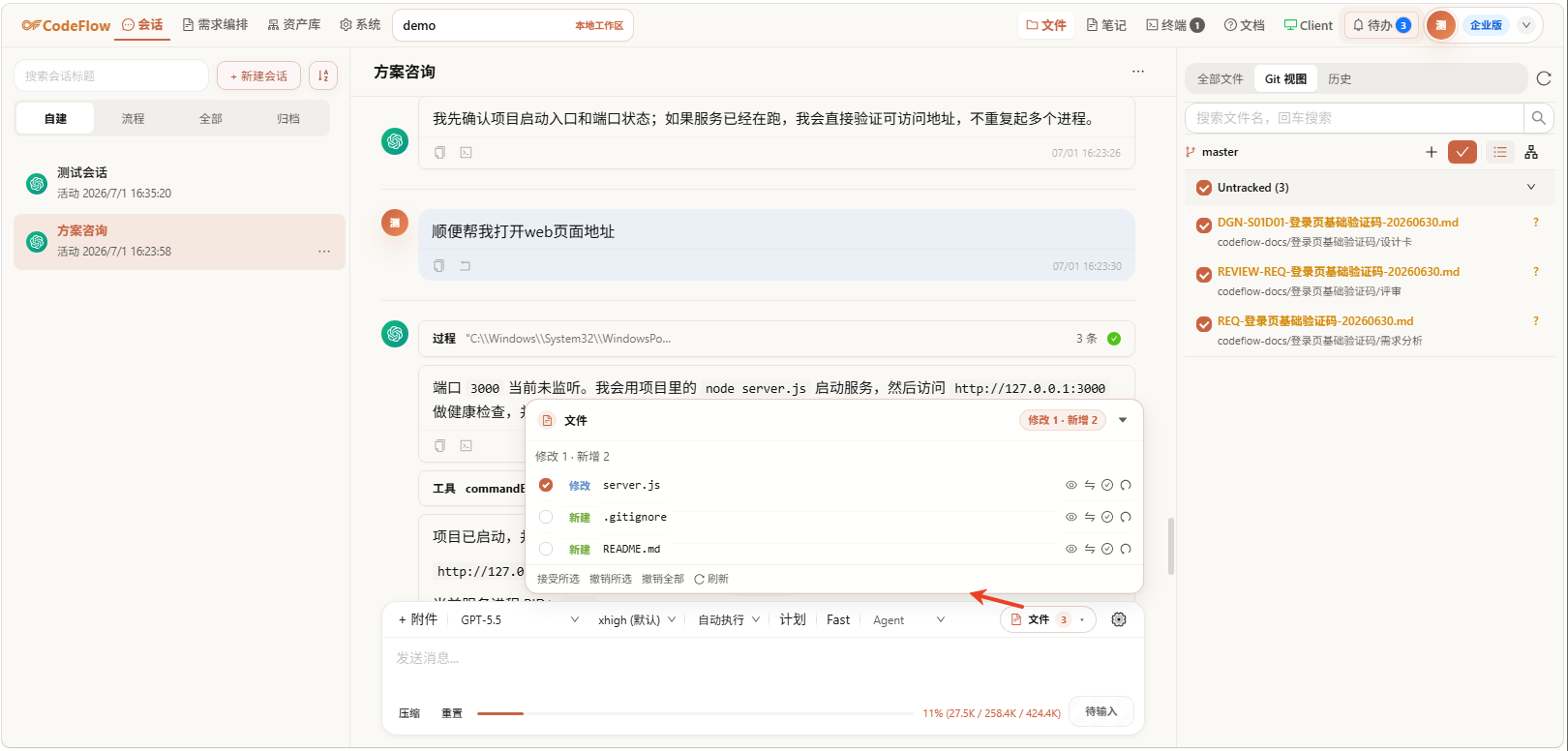
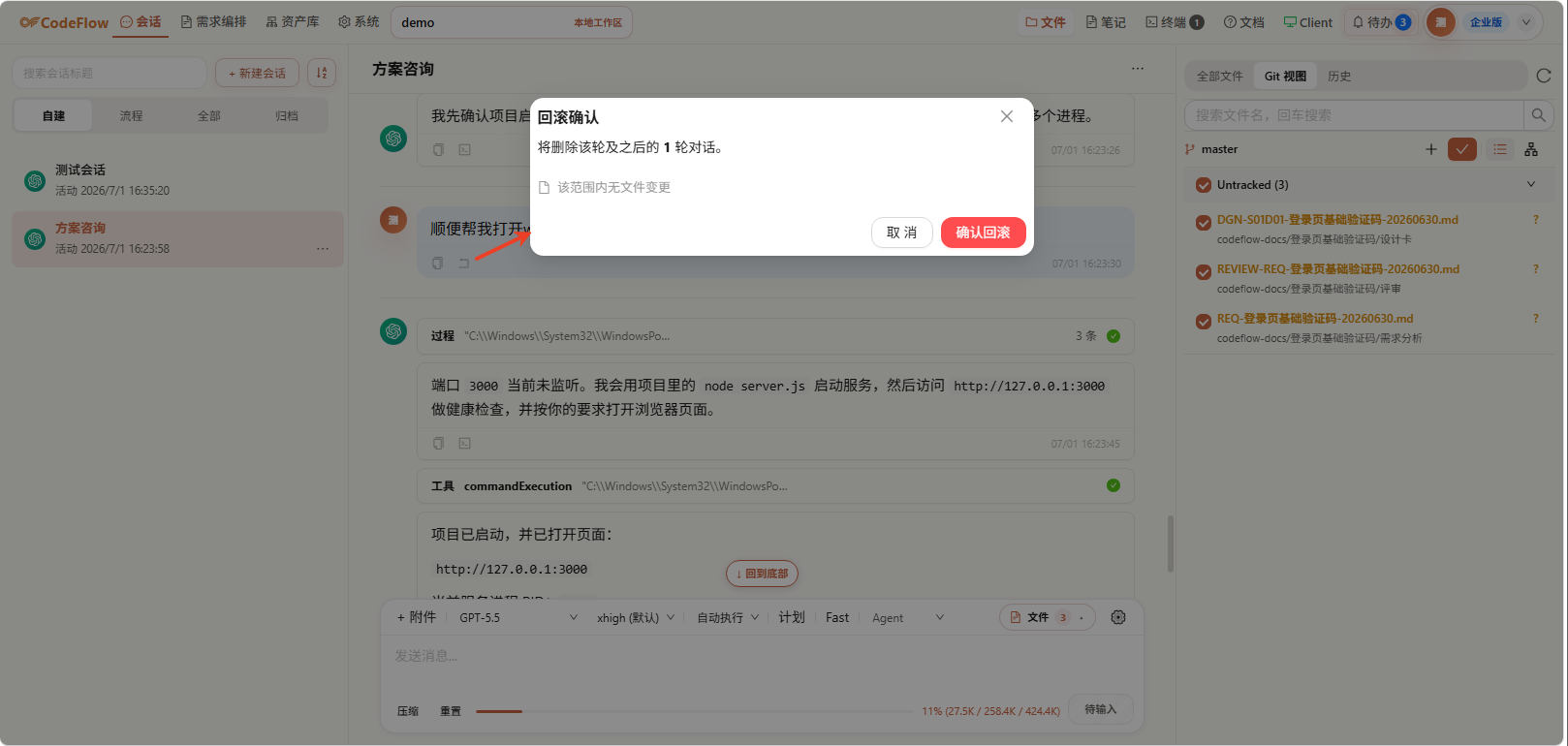
如果 AI 修改方向错误或影响范围过大,可以中断当前回合,再查看文件变更和 Git Diff。对需要撤回的会话回合,点击回滚入口后,回滚确认弹窗会展示将删除的后续对话轮次和受影响文件。可以选择同时回滚文件变更;同一文件在会话外被修改时,页面会提示冲突并取消勾选相关文件。